Värityskuvat, jotka väritetään ruudulla
Värityskuvaa ei tulosteta, vaan lapsi värittää sen tabletilla, Chromebookilla tai interaktiivisella taululla. Lataat oman kuvan, ja se näytetään kokonaisena valkoisella sivulla. Lapsi värittää sormella, kynällä tai hiirellä, ja pyyhekumilla voi korjata.
Välineet valitaan iän mukaan. Pienille on isot tussit kymmenessä värissä, isommille piirtostudion tussi, jonka läpi kuvan ääriviivat näkyvät. Kun haluat, että lapsi piirtää kokonaan oman kuvan, käytä vapaan sivun piirtotyökalua.
Kokeile tehtävää
Tämä tehtävä on tehty Puro Editorilla. Kokeile sitä itse – juuri näin oppilas sen näkee. Kokeilu on englanninkielinen.
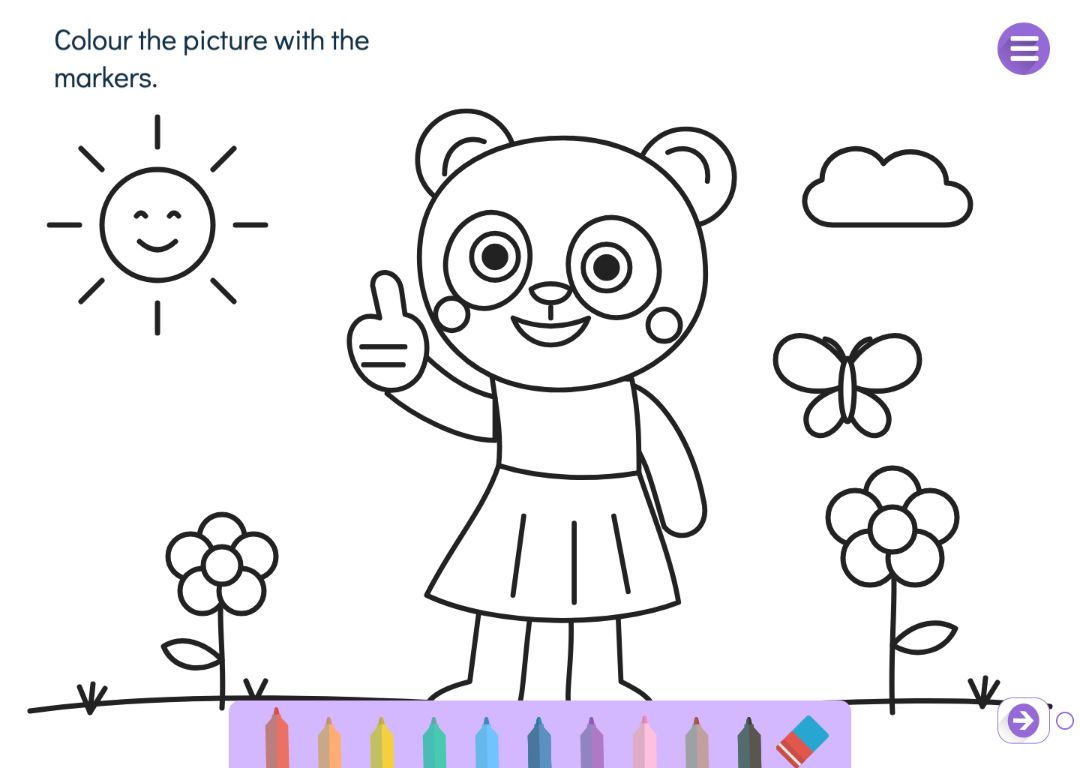
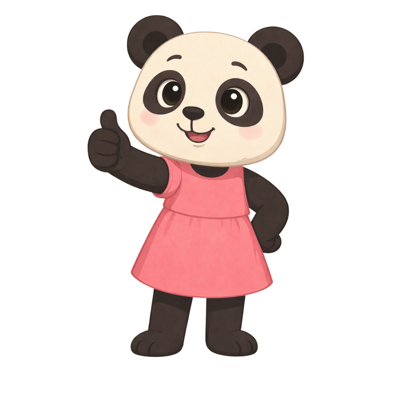
Pienille ja isommille omat välineet
Valitset ikäryhmän jo sivutyyppivalikossa, ja lomakkeessa voit vaihtaa sen.
- Pienet
- Isot tussit kymmenessä värissä ja pyyhekumi, kuten Puron tutussa piirtotyökalussa. Viivan paksuutta ei tarvitse valita, joten pieninkin pääsee heti värittämään.
- Isommat
- Piirtostudio, jossa on läpikuultava tussi, värit, viivan paksuus ja pyyhekumi. Tussin väri on osittain läpinäkyvä, joten ääriviivat näkyvät värin läpi ja päällekkäiset vedot tummuvat kuten oikealla tussilla.
Oma kuva väritettäväksi
Värityskuvaksi lataat oman PNG- tai JPG-kuvan. Parhaiten toimii ääriviivakuva, jossa on selkeät viivat ja isot alueet. Kuvaa ei rajata: se sovitetaan kokonaisena valkoiselle sivulle, joten mitään ei jää pois reunoilta.
Kuvan voi vaihtaa tai poistaa milloin tahansa. Lomakkeen vieressä näet, miltä sivu näyttää lapselle.
Ohje ja väritetty kuva myöhemmille sivuille
Sivun yläreunaan voi kirjoittaa ohjeen, esimerkiksi ”Väritä kolme omenaa punaisiksi.”, ja äänittää sen. Ohjeella värittämisestä tulee tehtävä, joka liittyy opetettavaan asiaan.
Lapsen värittämän kuvan voi näyttää tarinan myöhemmillä sivuilla. Silloin lapsi voi esimerkiksi kertoa kuvastaan seuraavalla sivulla tai käyttää sitä oman tarinansa kuvituksena. Jos haluat, että lapsi täyttää valmiin tehtäväpohjan, tee siitä digitaalinen moniste.
Näin luot tämän tehtävän
- Valitse sivutyypiksi Värityskuva ja ikäryhmä: pienet tai isommat.
- Lataa väritettävä kuva. Ääriviivakuva toimii parhaiten.
- Kirjoita ohje, esimerkiksi ”Väritä kuva.”, ja äänitä se halutessasi.
- Valitse halutessasi, että väritetty kuva näytetään tarinan myöhemmillä sivuilla.
Vinkki: Anna värittämiselle tehtävä. Ohje kuten ”Väritä kaikki kolmiot sinisiksi” tai ”Väritä se eläin, joka asuu metsässä” yhdistää värittämisen opittavaan asiaan, ja valmiista kuvasta näet heti, onko asia ymmärretty.
Usein kysytyt kysymykset
- Onko Puro Editor ilmainen?
- On. Puro Editor on opettajille täysin ilmainen, myös värityskuvien tekeminen ja jakaminen.
- Tarvitseeko oppilas tunnuksen?
- Ei tarvitse. Julkaiset tarinan ja jaat linkin, ja oppilas avaa sen selaimessa kirjautumatta.
- Toimiiko värityskuva tabletilla ja interaktiivisella taululla?
- Toimii. Värityskuva toimii selaimessa ilman asennusta tableteilla (iPad ja Android), Chromebookeilla, tietokoneilla ja interaktiivisilla tauluilla. Lapsi värittää sormella, tabletin kynällä tai hiirellä.
- Voiko värityskuvan antaa kotitehtäväksi?
- Voi. Jaa linkki esimerkiksi Wilmassa tai oppimisalustalla, niin oppilas värittää kuvan kotona selaimessa.
- Mistä värityskuva tulee?
- Lataat kuvan itse PNG- tai JPG-tiedostona. Se voi olla esimerkiksi oma piirroksesi kuvattuna tai skannattuna. Kuva sovitetaan kokonaisena valkoiselle sivulle, eikä sitä rajata.
- Mitä eroa on pienten ja isompien värityskuvalla?
- Pienet värittävät isoilla tusseilla kymmenessä värissä. Isommilla on piirtostudio, jossa tussi on läpikuultava, viivan paksuuden voi valita ja ääriviivat näkyvät värin läpi. Kummassakin on pyyhekumi.
- Voiko väritetyn kuvan käyttää myöhemmin tarinassa?
- Voi. Kun valitset lomakkeessa, että piirros näytetään myöhemmillä sivuilla, lapsen värittämän kuvan voi lisätä tarinan seuraaville sivuille.
Oppiaineet: Musiikki ja kuvataide
Haluatko tehdä oman värityskuvan?
Rekisteröidy