Digitale fargeleggingsbilder: fargelegg på skjermen
Et fargeleggingsbilde skrives ikke ut: barnet fargelegger det på nettbrett, Chromebook eller digital tavle. Du laster opp ditt eget bilde, og det vises helt på en hvit side. Barnet fargelegger med finger, penn eller mus, og viskelæret retter opp feil.
Verktøyene avhenger av alderen. De minste får store tusjer i ti farger; de eldre får et tegnestudio med en tusj som konturene synes gjennom. Når barnet skal tegne et eget bilde fra bunnen av, bruker du tegneverktøyet på en fri side.
Prøv oppgaven
Denne oppgaven er laget med Puro Editor. Prøv den selv – akkurat slik ser eleven den. Demoen er på engelsk.
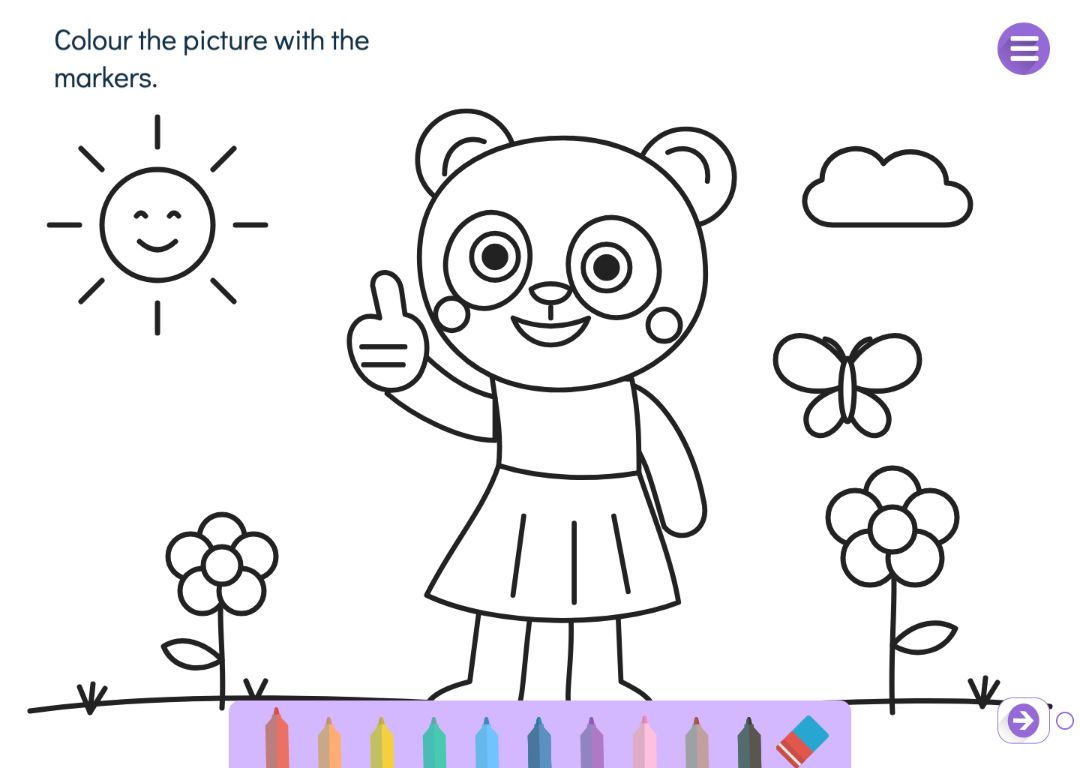
Ulike verktøy for små og eldre barn
Du velger aldersgruppe i menyen for sidetyper, og du kan bytte i skjemaet.
- Små barn
- Store tusjer i ti farger og et viskelær, som i Puros kjente tegneverktøy. Det er ingen linjebredde å velge, så selv de minste kan begynne å fargelegge med en gang.
- Eldre barn
- Et tegnestudio med gjennomsiktig tusj, farger, linjebredder og viskelær. Tusjfargen er delvis gjennomsiktig, så konturene synes gjennom, og strøk oppå hverandre blir mørkere, som med en ekte tusj.
Ditt eget bilde å fargelegge
Du laster opp ditt eget PNG- eller JPG-bilde å fargelegge. Et konturbilde med tydelige linjer og store felter fungerer best. Bildet beskjæres ikke: det tilpasses helt på en hvit side, så ingenting går tapt i kantene.
Du kan bytte eller fjerne bildet når som helst. Ved siden av skjemaet ser du siden slik barnet ser den.
Instruksjon, og det fargelagte bildet på senere sider
Du kan skrive en instruksjon øverst på siden — for eksempel «Fargelegg tre epler røde.» — og spille den inn. Med en instruksjon blir fargeleggingen en oppgave knyttet til det klassen lærer.
Barnets fargelagte bilde kan vises på senere sider i historien. Barnet kan da for eksempel fortelle om bildet sitt på neste side, eller bruke det til å illustrere en egen fortelling. Vil du heller at barnet skal fylle ut et ferdig ark, gjør du det om til et av dine digitale arbeidsark.
Slik lager du denne oppgaven
- Velg Fargeleggingsbilde som sidetype og aldersgruppen: små barn eller eldre barn.
- Last opp bildet som skal fargelegges. Et konturbilde fungerer best.
- Skriv instruksjonen — for eksempel «Fargelegg bildet.» — og spill den gjerne inn.
- Velg gjerne at det fargelagte bildet skal vises på senere sider i historien.
Tips: Gi fargeleggingen et formål. En instruksjon som «Fargelegg alle trekantene blå» eller «Fargelegg dyret som bor i skogen» knytter fargeleggingen til det klassen lærer, og det ferdige bildet viser med ett blikk om det er forstått.
Ofte stilte spørsmål
- Er Puro Editor gratis?
- Ja. Puro Editor er helt gratis for lærere, også når du lager og deler fargeleggingsbilder.
- Trenger eleven en konto?
- Nei. Du publiserer historien og deler lenken, og eleven åpner den i nettleseren uten å logge inn.
- Fungerer fargeleggingsbildene på nettbrett og digitale tavler?
- Ja. De kjører i nettleseren uten installasjon, på nettbrett (iPad og Android), Chromebook, datamaskiner og digitale tavler. Barnet fargelegger med finger, penn eller mus.
- Kan jeg gi fargeleggingen som lekse?
- Ja. Del lenken på læringsplattformen, klassesiden eller på e-post, så fargelegger eleven bildet hjemme i nettleseren.
- Hvor kommer bildet fra?
- Du laster det opp selv som en PNG- eller JPG-fil. Det kan for eksempel være din egen tegning, fotografert eller skannet. Bildet tilpasses helt på en hvit side og beskjæres ikke.
- Hva er forskjellen på de to aldersgruppene?
- Små barn fargelegger med store tusjer i ti farger. Eldre barn får et tegnestudio der tusjen er gjennomsiktig, linjebredden kan velges og konturene synes gjennom fargen. Begge har viskelær.
- Kan det fargelagte bildet brukes senere i historien?
- Ja. Når du i skjemaet velger å vise tegningen på senere sider, kan barnets fargelagte bilde legges til på sidene som følger.
Fag: Musikk og kunst
Vil du lage ditt eget fargeleggingsbilde?
Registrer deg