Gjør dine egne PDF-er om til digitale arbeidsark
Et ferdig arbeidsark trenger ikke lenger en skriver. Last opp din egen PDF eller et bilde i Puro Editor, så fyller eleven ut arbeidsarket med penn og merkepenn på nettbrett, Chromebook eller datamaskin. Arbeidsarket ligger på pulten som et papirark og vises i sin helhet, aldri beskåret eller strukket.
Hver side i en PDF med flere sider blir sin egen arbeidsarkside, og et arbeidsark kan være en del av en lengre historie. Foran det kan det for eksempel stå en lesetekst med lyd, og etter det en side der det utfylte arbeidsarket vises igjen.
Prøv oppgaven
Denne oppgaven er laget med Puro Editor. Prøv den selv – akkurat slik ser eleven den. Demoen er på engelsk.
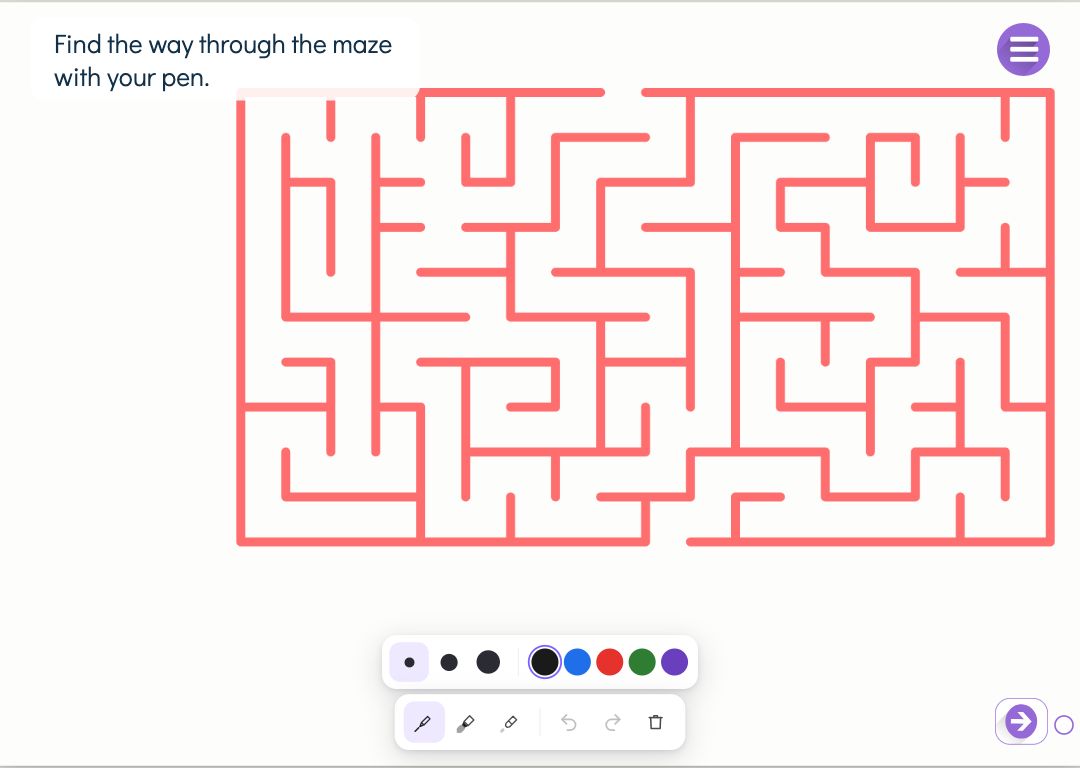
Hva eleven gjør på arbeidsarket
Eleven skriver og tegner med en penn i fem farger, markerer med en gul merkepenn og retter med viskelær. Det finnes tre strektykkelser, og hvert steg kan angres. Med to fingre zoomer eleven inn på arket når et lite felt krever nøye skriving.
Arbeidsarket sjekker ikke svarene; det fungerer som et arbeidsark på papir. Vil du ha en oppgave som retter seg selv, legger du i tillegg til en oppgave om samme tema i historien, for eksempel en flervalgsoppgave.
PDF-er med flere sider
Når du laster opp en PDF med flere sider på en arbeidsarkside, havner den første siden på den siden, og resten blir egne arbeidsarksider rett etter. Én opplasting legger til inntil 10 sider. Alle sidene får den samme instruksjonen.
Puro finner papirstørrelsen (A3, A4 eller A5) og retningen ut fra PDF-siden, og du kan endre dem selv. Andre papirstørrelser, som US Letter, tilpasses nærmeste A-størrelse.
Mine arbeidsark
Bruker du de samme arbeidsarkene ofte, kan du importere alle på én gang til Mine arbeidsark. Du åpner det fra listen over historiene dine og fra en arbeidsarkside.
- Flere PDF-er samtidig
- Velg én eller flere PDF-er. Hver blir sin egen samling, som du kan gi nytt navn. Inntil 30 sider beholdes fra hver PDF.
- Sider inn i en historie
- På en arbeidsarkside velger du sider fra Mine arbeidsark. Hver valgt side blir sin egen arbeidsarkside.
- Lag en historie av arbeidsark
- Velg sidene i en samling, et navn på historien og et språk. Puro lager en historie med en forside og én arbeidsarkside for hver valgt side, inntil 29.
- Å fjerne ødelegger ingen historier
- Når du fjerner en samling fra Mine arbeidsark, fortsetter historiene som bruker sidene, å virke.
Det utfylte arbeidsarket på en senere side
Du kan vise arbeidsarket eleven har fylt ut, på senere sider i historien. Slå på innstillingen for arbeidsarksiden, og legg så arbeidsarket til på en senere side fra de tidligere tegningene. Der vises det med elevens markeringer, så eleven kan vende tilbake til sitt eget arbeid mens temaet fortsetter.
Slik lager du denne oppgaven
- Skriv instruksjonen til eleven, for eksempel «Fyll inn ordene som mangler». Du kan spille den inn eller laste den opp som lydfil.
- Last opp arbeidsarket som PDF eller bilde (PNG eller JPG), eller velg sider fra Mine arbeidsark.
- Sjekk papirstørrelsen (A3, A4 eller A5) og retningen.
- Velg om det utfylte arbeidsarket skal vises på senere sider.
- Velg bakgrunn for siden.
Tips: Gi god plass til svarene, for skrift med fingeren blir større enn med blyant. Zooming gjør små felt brukbare, men et romslig arbeidsark er hyggeligere å fylle ut, og eleven holder oppmerksomheten på oppgaven i stedet for på å flytte arket rundt.
Ofte stilte spørsmål
- Er Puro Editor gratis?
- Ja. Puro Editor er gratis for lærere, også når du importerer og deler arbeidsark.
- Trenger eleven en konto?
- Nei. Du publiserer oppgaven og deler lenken, og eleven åpner den i nettleseren uten å logge inn.
- Fungerer det på digital tavle, iPad og med penn?
- Ja. Arbeidsarket kjører i nettleseren uten installasjon, på nettbrett (iPad og Android), Chromebook, datamaskiner og digitale tavler. Det kjennes mest naturlig å skrive med finger eller penn, men mus fungerer også.
- Kan jeg gi et arbeidsark som lekse?
- Ja. Del lenken på skolens læringsplattform eller på e-post, så fyller eleven ut arbeidsarket hjemme i nettleseren, uten å skrive det ut.
- Hvilke filer kan jeg bruke?
- En PDF eller et bilde (PNG eller JPG). PDF-sidene gjøres om til bilder, og arbeidsarket vises i sin helhet på arket uten beskjæring.
- Fungerer PDF-er med flere sider?
- Ja. Hver side blir sin egen arbeidsarkside. En opplasting på en arbeidsarkside legger til inntil 10 sider om gangen, og Mine arbeidsark beholder inntil 30 sider fra hver PDF.
- Kan eleven skrive i skjemafeltene i PDF-en?
- Nei. Arbeidsarket er et bilde på arket, og eleven skriver oppå det med penn eller finger, slik som på papir.
Vil du gjøre arbeidsarkene dine digitale?
Registrer deg