Schede didattiche interattive dai tuoi PDF
Una scheda già pronta non ha più bisogno della stampante. Carica il tuo PDF o la tua immagine in Puro Editor, e gli alunni compilano la scheda con la penna e l’evidenziatore su tablet, Chromebook o computer. La scheda sta sul banco come un foglio di carta, mostrata per intero, mai ritagliata né deformata.
Ogni pagina di un PDF di più pagine diventa una pagina scheda a sé, e la scheda può far parte di una storia più lunga. Prima può esserci un testo da leggere con l’audio, e dopo una pagina in cui la scheda compilata ricompare.
Prova l’esercizio
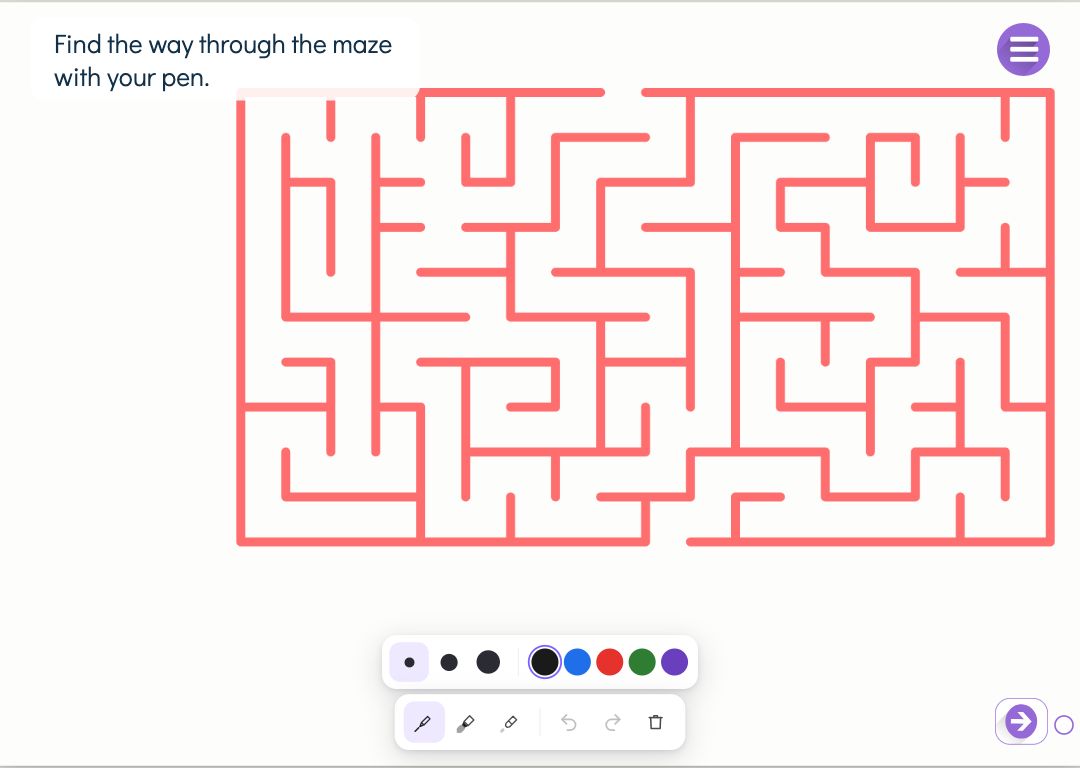
Questo esercizio è stato creato con Puro Editor. Provalo tu stesso: è esattamente ciò che vedono i tuoi alunni. La prova è in lingua inglese.
Che cosa fa l’alunno sulla scheda
L’alunno scrive e disegna con una penna in cinque colori, evidenzia con un evidenziatore giallo e corregge con la gomma. Ci sono tre spessori di tratto, e ogni passo si può annullare. Allargando due dita si ingrandisce il foglio, quando uno spazio piccolo richiede una scrittura accurata.
La scheda non verifica le risposte: funziona come una scheda di carta. Se vuoi un esercizio che si corregge da solo, aggiungi alla storia anche un’attività sullo stesso argomento, per esempio un quiz a risposta multipla.
PDF di più pagine
Quando carichi un PDF di più pagine in una pagina scheda, la prima pagina va su quella pagina e le altre diventano pagine scheda a sé, subito dopo. Un caricamento aggiunge fino a 10 pagine. Ogni pagina riceve la stessa consegna.
Puro ricava il formato della carta (A3, A4 o A5) e l’orientamento dalla pagina del PDF, e puoi cambiarli tu. Altri formati, come il Letter americano, vengono adattati al formato A più vicino.
Le mie schede
Se usi spesso le stesse schede, importale tutte insieme in Le mie schede. La apri dall’elenco delle tue storie e da una pagina scheda.
- Più PDF in una volta
- Scegli uno o più PDF. Ognuno diventa una raccolta a sé, che puoi rinominare. Di ogni PDF si conservano fino a 30 pagine.
- Pagine nella storia
- In una pagina scheda scegli le pagine da Le mie schede. Ogni pagina scelta diventa una pagina scheda a sé.
- Crea una storia dalle schede
- Scegli le pagine di una raccolta, il nome della storia e la lingua. Puro crea una storia con una copertina e una pagina scheda per ogni pagina scelta, fino a 29.
- Rimuovere non rompe le storie
- Quando rimuovi una raccolta da Le mie schede, le storie che usano le sue pagine continuano a funzionare.
La scheda compilata in una pagina successiva
La scheda compilata dall’alunno si può mostrare nelle pagine successive della storia. Attiva l’impostazione nella pagina scheda, poi aggiungi la scheda a una pagina successiva scegliendola tra i disegni precedenti. Lì compare con i segni dell’alunno, così può tornare al proprio lavoro mentre l’argomento prosegue.
Come si crea questo esercizio
- Scrivi la consegna per l’alunno, per esempio «Completa le parole mancanti». Puoi registrarla o caricarla come file audio.
- Carica la scheda come PDF o immagine (PNG o JPG), oppure scegli le pagine da Le mie schede.
- Controlla il formato della carta (A3, A4 o A5) e l’orientamento.
- Scegli se la scheda compilata viene mostrata nelle pagine successive.
- Scegli lo sfondo della pagina.
Consiglio: Lascia spazi ampi per le risposte, perché scrivendo con il dito la scrittura viene più grande che con la matita. Ingrandire rende utilizzabili anche gli spazi piccoli, ma una scheda ariosa è più piacevole da compilare, e l’attenzione dell’alunno resta sull’esercizio invece che sullo spostare il foglio.
Domande frequenti
- Puro Editor è gratuito?
- Sì. Puro Editor è gratuito per gli insegnanti, anche per importare e condividere schede.
- L’alunno deve avere un account?
- No. Pubblichi l’attività e condividi il link: l’alunno la apre nel browser senza registrarsi.
- Funziona alla lavagna interattiva, sull’iPad e con la penna?
- Sì. La scheda si apre nel browser senza installare nulla, su tablet (iPad e Android), Chromebook, computer e lavagne interattive. Scrivere è più naturale con il dito o con una penna per tablet, ma funziona anche il mouse.
- Si può assegnare una scheda come compito a casa?
- Sì. Condividi il link sul registro elettronico o sulla piattaforma didattica della scuola, oppure via e-mail, e l’alunno compila la scheda a casa nel browser, senza stampare nulla.
- Quali file posso usare?
- Un PDF o un’immagine (PNG o JPG). Le pagine del PDF vengono trasformate in immagini, e la scheda è mostrata per intero sul foglio, senza ritagli.
- Funzionano i PDF di più pagine?
- Sì. Ogni pagina diventa una pagina scheda a sé. Il caricamento in una pagina scheda aggiunge fino a 10 pagine alla volta, e Le mie schede conserva fino a 30 pagine di ogni PDF.
- L’alunno può scrivere nei campi modulo del PDF?
- No. La scheda è un’immagine sul foglio, e l’alunno ci scrive sopra con la penna o con il dito, come farebbe sulla carta.
Vuoi rendere interattive le tue schede?
Registrati