Arbeitsblätter digital ausfüllen – aus Ihren eigenen PDFs
Ein fertiges Arbeitsblatt braucht keinen Drucker mehr. Laden Sie Ihre eigene PDF oder ein Bild in Puro Editor hoch, und die Kinder füllen das Arbeitsblatt mit Stift und Textmarker am Tablet, Chromebook oder Computer aus. Das Arbeitsblatt liegt als Blatt Papier auf dem Tisch und wird vollständig gezeigt – nie beschnitten oder verzerrt.
Jede Seite einer mehrseitigen PDF wird zu einer eigenen Arbeitsblattseite, und ein Arbeitsblatt kann Teil einer längeren Geschichte sein. Davor kann etwa ein Lesetext mit Ton stehen und danach eine Seite, auf der das ausgefüllte Arbeitsblatt wieder erscheint.
Übung ausprobieren
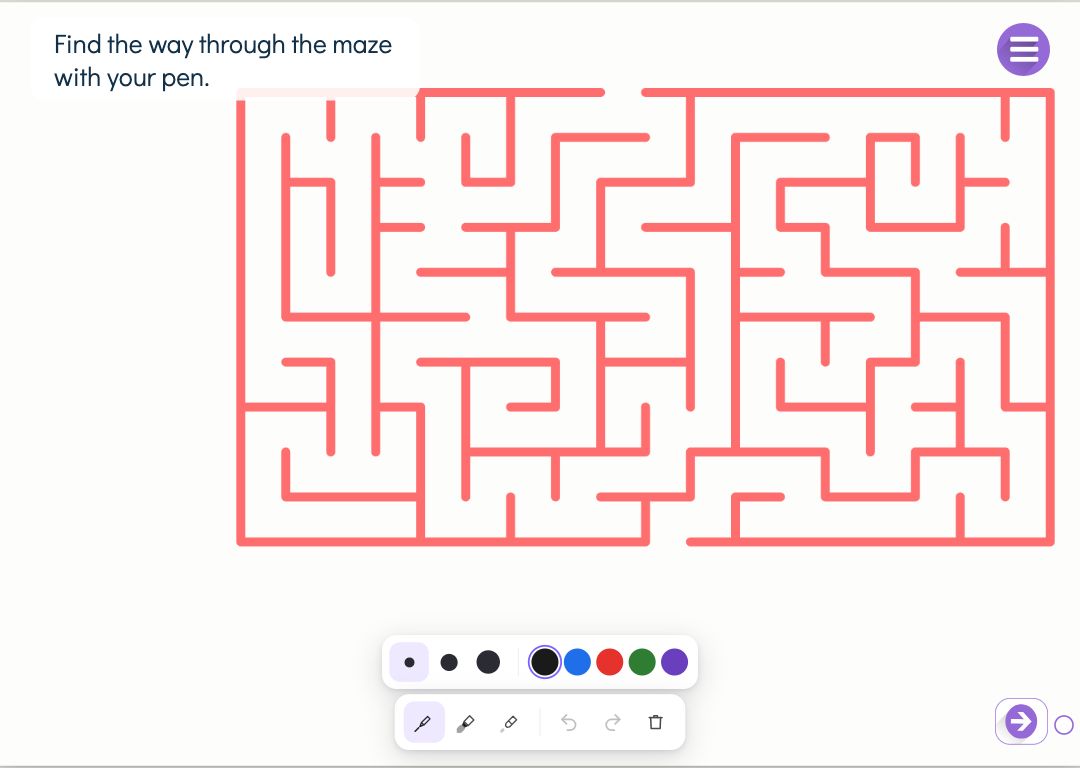
Diese Übung wurde mit Puro Editor erstellt. Probieren Sie sie selbst aus – genau so sehen die Kinder sie. Die Demo ist auf Englisch.
Was die Kinder auf dem Arbeitsblatt machen
Die Kinder schreiben und zeichnen mit einem Stift in fünf Farben, markieren mit einem gelben Textmarker und verbessern mit dem Radiergummi. Es gibt drei Strichstärken, und jeder Schritt lässt sich rückgängig machen. Mit zwei Fingern zoomen sie in das Blatt hinein, wenn in ein kleines Feld sorgfältig geschrieben werden muss.
Das Arbeitsblatt prüft keine Antworten; es funktioniert wie ein Arbeitsblatt auf Papier. Wenn Sie eine Aufgabe möchten, die sich selbst prüft, ergänzen Sie die Geschichte um eine zum selben Thema, zum Beispiel eine Multiple-Choice-Frage.
Mehrseitige PDFs
Wenn Sie auf einer Arbeitsblattseite eine mehrseitige PDF hochladen, kommt die erste Seite auf diese Seite, und die übrigen werden direkt danach zu eigenen Arbeitsblattseiten. Ein Upload fügt bis zu 10 Seiten hinzu. Jede Seite bekommt dieselbe Anweisung.
Puro erkennt Papierformat (A3, A4 oder A5) und Ausrichtung an der PDF-Seite, und Sie können beides selbst ändern. Andere Formate wie US Letter werden dem nächstliegenden A-Format zugeordnet.
Meine Arbeitsblätter
Wenn Sie dieselben Arbeitsblätter oft verwenden, importieren Sie sie alle auf einmal in „Meine Arbeitsblätter“. Sie öffnen es aus Ihrer Geschichtenliste und von einer Arbeitsblattseite aus.
- Mehrere PDFs auf einmal
- Wählen Sie eine oder mehrere PDFs. Jede wird zu einer eigenen Sammlung, die Sie umbenennen können. Aus jeder PDF werden bis zu 30 Seiten übernommen.
- Seiten in eine Geschichte
- Auf einer Arbeitsblattseite wählen Sie Seiten aus „Meine Arbeitsblätter“. Jede gewählte Seite wird zu einer eigenen Arbeitsblattseite.
- Eine Geschichte aus Arbeitsblättern erstellen
- Wählen Sie die Seiten einer Sammlung, einen Namen für die Geschichte und eine Sprache. Puro erstellt eine Geschichte mit Titelseite und einer Arbeitsblattseite für jede gewählte Seite, bis zu 29.
- Entfernen macht keine Geschichte kaputt
- Wenn Sie eine Sammlung aus „Meine Arbeitsblätter“ entfernen, funktionieren Geschichten, die ihre Seiten verwenden, weiter.
Das ausgefüllte Arbeitsblatt auf einer späteren Seite
Das Arbeitsblatt, das ein Kind ausgefüllt hat, können Sie auf späteren Seiten der Geschichte zeigen. Schalten Sie die Einstellung auf der Arbeitsblattseite ein und fügen Sie das Arbeitsblatt dann auf einer späteren Seite aus den früheren Zeichnungen hinzu. Dort erscheint es mit den Eintragungen des Kindes, sodass es im weiteren Verlauf des Themas zu seiner eigenen Arbeit zurückkehren kann.
So erstellen Sie diese Übung
- Schreiben Sie die Anweisung für das Kind, etwa „Ergänze die fehlenden Wörter“. Sie können sie aufnehmen oder als Audiodatei hochladen.
- Laden Sie das Arbeitsblatt als PDF oder Bild (PNG oder JPG) hoch, oder wählen Sie Seiten aus „Meine Arbeitsblätter“.
- Prüfen Sie Papierformat (A3, A4 oder A5) und Ausrichtung.
- Legen Sie fest, ob das ausgefüllte Arbeitsblatt auf späteren Seiten gezeigt wird.
- Wählen Sie den Hintergrund der Seite.
Tipp: Lassen Sie großzügig Platz für die Antworten, denn mit dem Finger schreibt man größer als mit dem Bleistift. Mit dem Zoom lassen sich auch kleine Felder ausfüllen, aber ein luftiges Arbeitsblatt ist angenehmer, und die Aufmerksamkeit bleibt bei der Aufgabe statt beim Verschieben des Blattes.
Häufige Fragen
- Ist Puro Editor kostenlos?
- Ja. Puro Editor ist für Lehrkräfte kostenlos – auch das Importieren und Teilen von Arbeitsblättern.
- Brauchen die Kinder ein Konto?
- Nein. Sie veröffentlichen die Übung und teilen den Link. Die Kinder öffnen ihn im Browser ohne Anmeldung.
- Funktioniert es an der digitalen Tafel, am iPad und mit Stift?
- Ja. Das Arbeitsblatt läuft im Browser ohne Installation – auf Tablets (iPad und Android), Chromebooks, Computern und digitalen Tafeln. Am natürlichsten schreibt es sich mit dem Finger oder einem Eingabestift, aber auch die Maus funktioniert.
- Kann ich ein Arbeitsblatt als Hausaufgabe geben?
- Ja. Teilen Sie den Link über die Lernplattform Ihrer Schule oder per E-Mail. Die Kinder füllen das Arbeitsblatt zu Hause im Browser aus – ganz ohne Ausdrucken.
- Welche Dateien kann ich verwenden?
- Eine PDF oder ein Bild (PNG oder JPG). PDF-Seiten werden in Bilder umgewandelt, und das Arbeitsblatt wird ohne Zuschnitt vollständig auf dem Blatt gezeigt.
- Funktionieren mehrseitige PDFs?
- Ja. Jede Seite wird zu einer eigenen Arbeitsblattseite. Ein Upload auf einer Arbeitsblattseite fügt bis zu 10 Seiten auf einmal hinzu, und „Meine Arbeitsblätter“ übernimmt bis zu 30 Seiten aus jeder PDF.
- Können die Kinder in die Formularfelder der PDF tippen?
- Nein. Das Arbeitsblatt ist ein Bild auf dem Blatt, und die Kinder schreiben mit Stift oder Finger darauf – wie auf Papier.
Möchten Sie Ihre Arbeitsblätter digital nutzen?
Registrieren