Gör om ditt arbetsblad till en digital uppgift
Ett färdigt arbetsblad behöver ingen skrivare. Du laddar upp din egen PDF eller bild i Puro Editor, och eleven fyller i arbetsbladet med penna och överstrykningspenna på surfplatta, Chromebook eller dator. Arbetsbladet ligger som ett pappersark på bordet och visas i sin helhet, utan beskärning och utan att sträckas ut.
Varje sida i en PDF med flera sidor blir en egen arbetsbladssida, och arbetsbladet kan vara en del av en längre berättelse. Före arbetsbladet kan det till exempel finnas en text att läsa med ljud och efteråt en sida där det ifyllda arbetsbladet visas igen.
Prova övningen
Den här övningen är gjord med Puro Editor. Prova den själv – precis så här ser eleven den. Exemplet är på engelska.
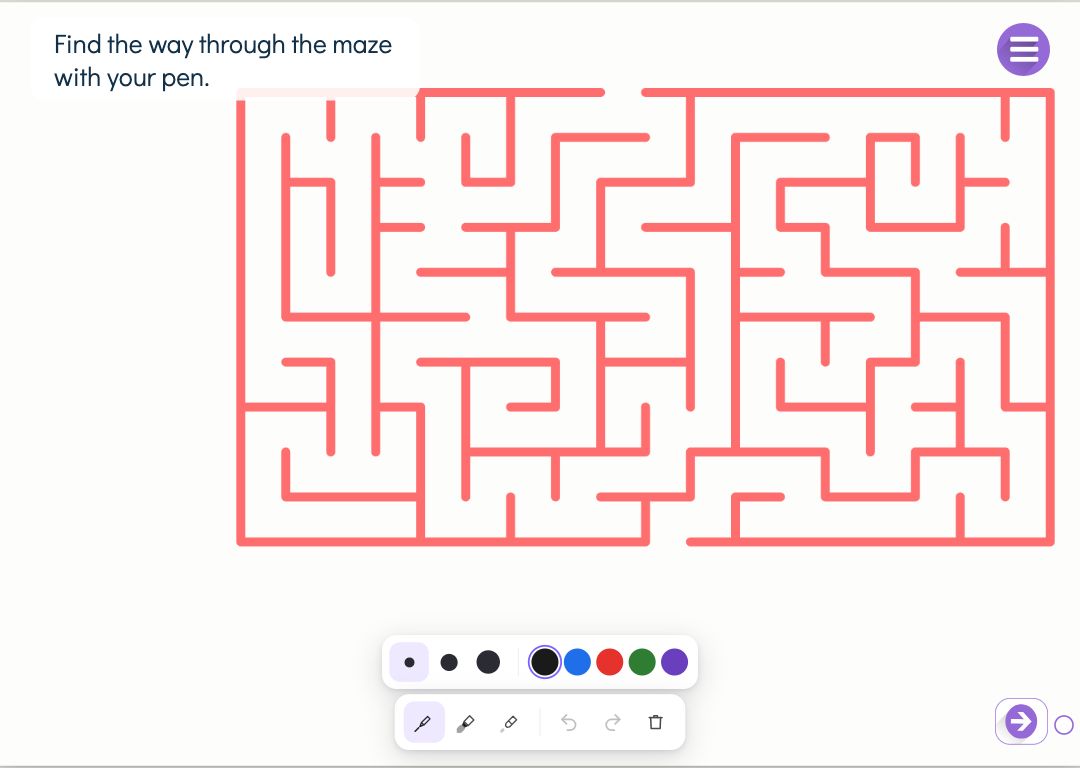
Vad eleven gör på arbetsbladet
Eleven skriver och ritar med en penna i fem färger, markerar med en gul överstrykningspenna och rättar med suddgummit. Linjen har tre tjocklekar, och det man har gjort går att ångra. Arket går att förstora genom att nypa när eleven behöver skriva noggrant på ett litet ställe.
Arbetsbladet kontrollerar inte svaren, utan fungerar som ett arbetsblad på papper. Vill du att uppgiften kontrolleras lägger du till en uppgift om samma ämne i berättelsen, till exempel en flervalsfråga.
PDF med flera sidor
När du laddar upp en PDF med flera sidor på en arbetsbladssida hamnar den första sidan på just den sidan och resten som egna arbetsbladssidor direkt efter. En uppladdning lägger till högst 10 sidor. Alla sidor får samma instruktion.
Puro känner av pappersstorleken (A3, A4 eller A5) och orienteringen från PDF-sidan, och du kan också ändra dem själv. Andra pappersstorlekar, som Letter, anpassas till närmaste A-storlek.
Mina arbetsblad
Använder du samma arbetsblad ofta kan du importera dem på en gång till Mina arbetsblad. Du öppnar dem från listan över berättelser och från arbetsbladssidan.
- Flera PDF:er på en gång
- Välj en eller flera PDF:er. Varje PDF blir en egen samling som du kan byta namn på. Högst 30 sidor sparas från varje PDF.
- Sidor till berättelsen
- På arbetsbladssidan väljer du sidor bland dina arbetsblad. Varje vald sida blir en egen arbetsbladssida.
- Skapa en berättelse av arbetsblad
- Välj sidor ur en samling, berättelsens namn och språk. Puro skapar en berättelse med en titelsida och en arbetsbladssida för varje vald sida, högst 29.
- Att ta bort förstör inga berättelser
- När du tar bort en samling från Mina arbetsblad fortsätter berättelser som använder dess sidor att fungera.
Det ifyllda arbetsbladet på en senare sida
Du kan visa arbetsbladet som eleven har fyllt i på senare sidor i berättelsen. Slå på inställningen på arbetsbladssidan och lägg till arbetsbladet på en senare sida bland de tidigare teckningarna. Där syns arbetsbladet med elevens anteckningar, så eleven kan gå tillbaka till sitt eget arbete när ämnet fortsätter.
Så här skapar du övningen
- Skriv en instruktion till eleven, till exempel ”Fyll i de ord som saknas”. Du kan spela in instruktionen eller ladda upp den som ljudfil.
- Ladda upp arbetsbladet som PDF eller bild (PNG eller JPG), eller välj sidor bland dina arbetsblad.
- Kontrollera pappersstorleken (A3, A4 eller A5) och orienteringen.
- Välj om det ifyllda arbetsbladet ska visas på senare sidor.
- Välj sidans bakgrund.
Tips: Lämna gott om plats för svaren på arbetsbladet, eftersom text som skrivs med fingret blir större än text som skrivs med blyertspenna. Med förstoring går det att skriva även på små ställen, men ett luftigt arbetsblad är trevligare att fylla i, och elevens uppmärksamhet går inte åt till att flytta runt arket.
Vanliga frågor
- Är Puro Editor gratis?
- Ja. Puro Editor är gratis för lärare, även att importera och dela arbetsblad.
- Behöver eleven ett konto?
- Nej. Du publicerar uppgiften och delar länken, och eleven öppnar den i webbläsaren utan att logga in.
- Fungerar arbetsbladet på digital tavla, iPad och med penna?
- Ja. Arbetsbladet körs i webbläsaren utan installation på surfplattor (iPad och Android), Chromebooks, datorer och digitala tavlor. Det känns mest naturligt att skriva med fingret eller en styluspenna, men det går också att fylla i med musen.
- Kan jag ge arbetsbladet som läxa?
- Ja. Dela länken på er lärplattform eller via e-post, så fyller eleven i arbetsbladet hemma i webbläsaren utan skrivare.
- Vilka filer kan jag använda som arbetsblad?
- En PDF eller en bild (PNG eller JPG). Sidorna i en PDF görs om till bilder, och arbetsbladet visas i sin helhet på arket utan beskärning.
- Fungerar en PDF med flera sidor?
- Ja. Varje sida blir en egen arbetsbladssida. När du laddar upp på en arbetsbladssida följer högst 10 sidor med åt gången, och till Mina arbetsblad sparas högst 30 sidor från varje PDF.
- Kan eleven skriva i PDF:ens formulärfält med tangentbordet?
- Nej. Arbetsbladet ligger på arket som en bild, och eleven skriver ovanpå med penna eller fingret, precis som på papper.
Vill du göra dina arbetsblad till digitala uppgifter?
Registrera dig