Crea il tuo libro interattivo, pagina dopo pagina
In Puro Editor una storia procede pagina dopo pagina, e con le pagine di libro diventa un libro. Non è un e-book da scaricare né un PDF: è una storia di Puro di più pagine, che gli alunni sfogliano nel browser. Una pagina di libro è un layout pronto con gli spazi per un titolo, il testo e le immagini. Scrivi il testo, trascini un’immagine nello spazio per l’immagine e registri la tua lettura, così gli alunni possono leggere, guardare e ascoltare.
Il libro diventa materiale didattico quando aggiungi esercizi lungo il percorso: dopo una pagina di libro può arrivare, per esempio, una domanda a risposta multipla su quello che si è letto, o un esercizio di classificazione sui concetti del testo. Una storia contiene al massimo 30 pagine, e il libro finito lo condividi con gli alunni come link.
Prova l’esercizio
Questo esercizio è stato creato con Puro Editor. Provalo tu stesso: è esattamente ciò che vedono i tuoi alunni. La prova è in lingua inglese.
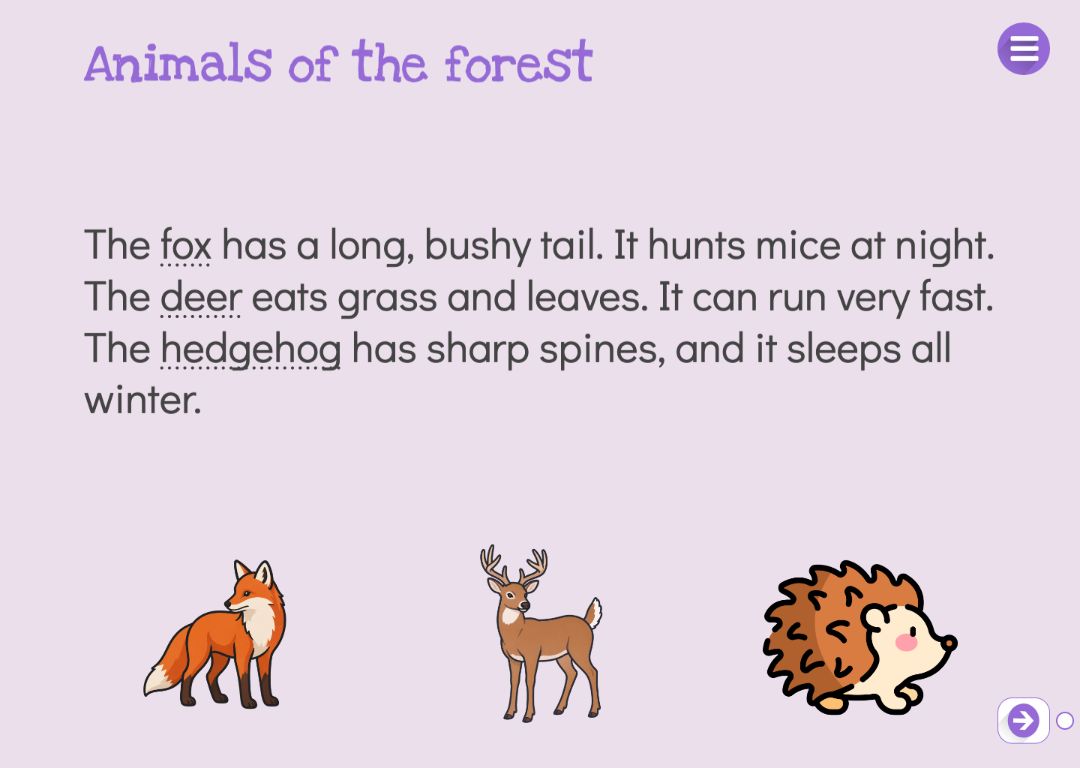
Sei layout
Il layout lo scegli quando aggiungi la pagina. Gli spazi contengono testi segnaposto nella lingua della storia, e tutto si può spostare, cambiare o togliere, perché una pagina di libro è una normale pagina libera.
- Immagine e testo affiancati
- Il titolo in alto, l’immagine a sinistra e il testo a destra. Adatto a un testo informativo in cui immagine e spiegazione vanno insieme.
- Immagine sopra, testo sotto
- Un’immagine grande con un breve testo sotto, come in un albo illustrato.
- Immagine a tutta pagina con striscia di testo
- L’immagine riempie la pagina, e il testo sta su una striscia sopra la sua parte bassa.
- Titolo, spiegazione ed esempio
- Una spiegazione con sotto un riquadro di esempio in evidenza. Adatto a presentare un concetto o una regola nuova.
- Due colonne
- Un titolo e due colonne di testo affiancate, per esempio per confrontare due cose.
- Testo grande
- Un unico testo grande al centro della pagina, per aprire un capitolo o presentare una sola parola.
Spazi per l’immagine che la adattano
Lo spazio per l’immagine è un riquadro con la scritta «Trascina qui un’immagine». Quando ci trascini sopra un’immagine dalla libreria di Puro o dalle tue immagini, l’immagine viene adattata intera e centrata nello spazio, senza ridimensionarla a mano.
Uno spazio per l’immagine vuoto non si vede per gli alunni. Nella storia pubblicata al suo posto resta solo uno spazio bianco e non un’immagine rotta, così anche una pagina non finita appare ordinata.
Un testo da ascoltare ed esplorare
I testi di una pagina di libro sono normali riquadri di testo, quindi hai a disposizione tutte le impostazioni dello strumento di testo.
- Audio
- Registra la tua lettura del testo o carica un file audio. Gli alunni possono ascoltare mentre leggono.
- Collegamenti ai concetti
- Collega una parola del testo a un concetto della libreria dei concetti di Puro. Quando l’alunno tocca la parola, si apre una carta del concetto con un’immagine, la parola e una spiegazione. Si possono collegare anche le forme flesse di una parola.
- Lingua da imparare
- Per l’insegnamento delle lingue, un riquadro di testo si può impostare sulla lingua da imparare. L’alunno vede la parola o la frase in quella lingua, e con la storia si traduce solo il suo significato.
Come si crea questo esercizio
- Aggiungi una pagina alla storia, scegli Pagina di libro come tipo di pagina e scegli un layout.
- Scrivi il titolo e il testo al posto dei testi segnaposto.
- Trascina un’immagine dalla libreria di Puro o dalle tue immagini sopra lo spazio per l’immagine.
- Nello strumento di testo registra il testo o carica un file audio e, se vuoi, collega i concetti nelle impostazioni avanzate.
- Aggiungi allo stesso modo le pagine successive, con gli esercizi in mezzo. Pubblica la storia e condividi il link con gli alunni.
Consiglio: Tieni un’idea per ogni pagina di libro: un’immagine e poche frasi. Quando il testo è breve e registrato, anche chi sta imparando a leggere tiene il passo, e una pagina di esercizio subito dopo mostra se l’idea è rimasta.
Domande frequenti
- Puro Editor è gratuito?
- Sì. Puro Editor è completamente gratuito per gli insegnanti, anche per creare e condividere libri.
- L’alunno deve avere un account?
- No. Pubblichi la storia e condividi il link: l’alunno lo apre nel browser senza registrarsi.
- Su quali dispositivi gli alunni possono leggere il libro?
- Si apre nel browser senza installare nulla, su tablet (iPad e Android), Chromebook, computer e lavagne interattive.
- Si può assegnare come compito a casa?
- Sì. Condividi il link sul registro elettronico o sulla piattaforma didattica, sulla pagina della classe o via e-mail, e l’alunno legge il libro e ne svolge gli esercizi a casa nel browser.
- Gli alunni possono creare un libro loro?
- Puro Editor è uno strumento per gli insegnanti: il libro lo crea l’insegnante, e gli alunni lo leggono, lo ascoltano e svolgono gli esercizi. Non c’è una modalità separata in cui gli alunni creano libri.
- Da dove prendo le immagini?
- Dalla libreria di Puro o dalle tue immagini. Le tue immagini possono essere file PNG o JPEG.
- Quante pagine può avere un libro?
- Una storia può avere al massimo 30 pagine, comprese le pagine con gli esercizi. Un libro più lungo si può dividere in più storie, per esempio una per capitolo.
Materie: Matematica Lettura Scrittura Lingue straniere Scienze Storia Musica e arte
Vuoi creare il tuo libro interattivo?
Registrati