Digitales Buch erstellen: Seiten mit Text, Bildern und Ton
In Puro Editor läuft eine Geschichte Seite für Seite, und mit Buchseiten wird daraus ein Buch – ein digitales Buch, das die Kinder im Browser öffnen, keine E-Book- oder PDF-Datei. Eine Buchseite ist ein fertiges Layout mit Plätzen für Überschrift, Text und Bilder. Sie tippen den Text ein, ziehen ein Bild in den Bildplatz und nehmen sich beim Vorlesen auf, damit die Kinder lesen, schauen und zuhören können.
Zum Lernmaterial wird das Buch, wenn Sie unterwegs Aufgaben einfügen: Nach einer Buchseite kann eine Multiple-Choice-Frage zum Gelesenen folgen oder eine Sortieraufgabe zu den Begriffen im Text. Eine Geschichte hat bis zu 30 Seiten, und das fertige Buch teilen Sie mit den Kindern als Link.
Übung ausprobieren
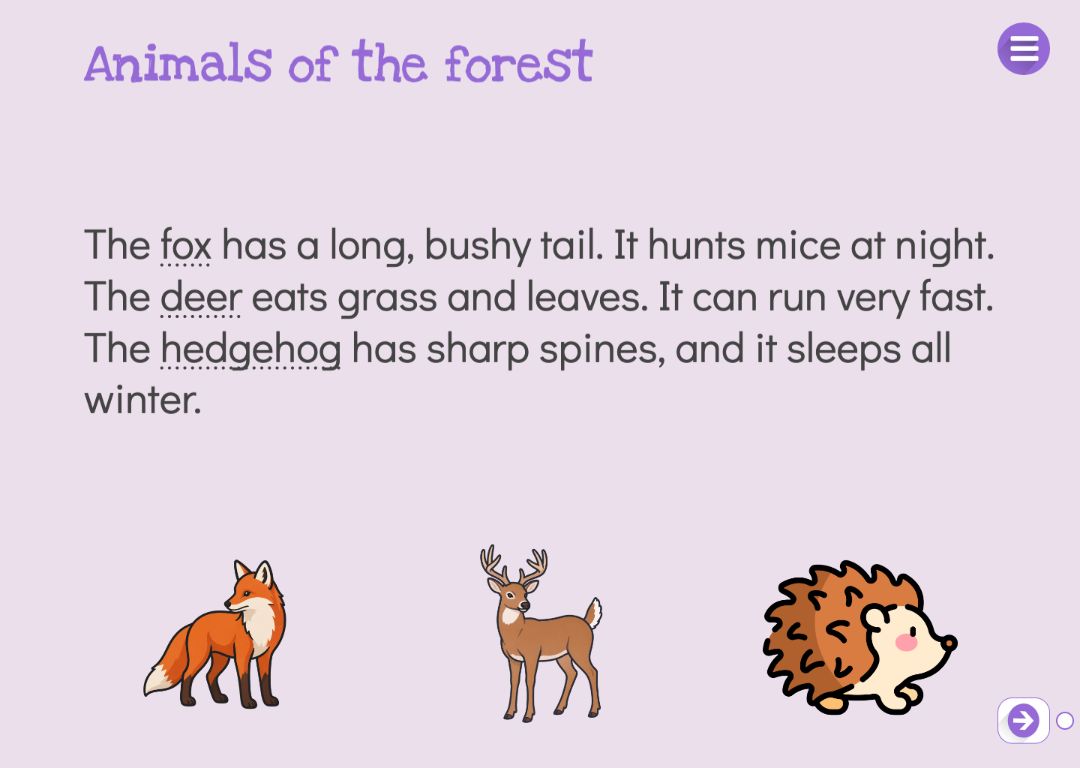
Diese Übung wurde mit Puro Editor erstellt. Probieren Sie sie selbst aus – genau so sehen die Kinder sie. Die Demo ist auf Englisch.
Sechs Layouts
Das Layout wählen Sie beim Hinzufügen der Seite. Die Plätze haben Platzhaltertext in der Sprache der Geschichte, und alles lässt sich verschieben, ändern oder entfernen, denn eine Buchseite ist eine gewöhnliche freie Seite.
- Bild und Text nebeneinander
- Oben eine Überschrift, links ein Bild, rechts Text. Gut für Sachtexte, in denen Bild und Erklärung zusammengehören.
- Bild oben, Text unten
- Ein großes Bild mit einem kurzen Text darunter, wie in einem Bilderbuch.
- Ganzseitiges Bild mit Textleiste
- Das Bild füllt die Seite, und der Text steht auf einer Leiste über ihrem unteren Rand.
- Überschrift, Erklärung und Beispiel
- Eine Erklärung mit einem hervorgehobenen Beispielkasten darunter. Gut, um einen neuen Begriff oder eine Regel einzuführen.
- Zwei Spalten
- Eine Überschrift und zwei Textspalten nebeneinander, zum Beispiel um zwei Dinge zu vergleichen.
- Großer Text
- Ein großer Text in der Mitte der Seite, um ein Kapitel zu eröffnen oder ein einzelnes Wort einzuführen.
Bildplätze, in die das Bild passt
Ein Bildplatz ist ein Kasten mit der Aufschrift „Ziehe ein Bild hierher“. Ziehen Sie ein Bild aus der Puro-Bibliothek oder aus Ihren eigenen Bildern darauf, wird es vollständig und mittig in den Platz eingepasst – ohne Größenänderung von Hand.
Ein leerer Bildplatz wird den Kindern nicht angezeigt. In der veröffentlichten Geschichte bleibt dort freier Platz statt eines kaputten Bildes, so wirkt auch eine unfertige Seite ordentlich.
Text zum Anhören und Entdecken
Der Text einer Buchseite steht in gewöhnlichen Textfeldern, daher stehen alle Einstellungen des Textwerkzeugs zur Verfügung.
- Ton
- Nehmen Sie sich beim Vorlesen des Textes auf oder laden Sie eine Audiodatei hoch. Die Kinder können beim Lesen zuhören.
- Begriffsverknüpfungen
- Verknüpfen Sie ein Wort im Text mit einem Begriff aus Puros Begriffsbibliothek. Tippt das Kind das Wort an, öffnet sich eine Begriffskarte mit Bild, Wort und Erklärung. Auch gebeugte Formen eines Wortes lassen sich verknüpfen.
- Lernsprache
- Für den Sprachunterricht lässt sich ein Textfeld auf die Lernsprache einstellen. Die Kinder sehen das Wort oder den Satz in dieser Sprache, und beim Übersetzen der Geschichte wird nur seine Bedeutung übersetzt.
So erstellen Sie diese Übung
- Fügen Sie der Geschichte eine Seite hinzu, wählen Sie als Seitentyp Buchseite und suchen Sie ein Layout aus.
- Tippen Sie Überschrift und Text anstelle der Platzhalter ein.
- Ziehen Sie ein Bild aus der Puro-Bibliothek oder aus Ihren eigenen Bildern auf den Bildplatz.
- Nehmen Sie den Text im Textwerkzeug auf oder laden Sie eine Audiodatei dafür hoch, und verknüpfen Sie auf Wunsch Begriffe in den erweiterten Einstellungen des Textwerkzeugs.
- Fügen Sie die nächsten Seiten genauso hinzu, mit Aufgaben dazwischen. Veröffentlichen Sie die Geschichte und teilen Sie den Link mit den Kindern.
Tipp: Eine Buchseite, ein Gedanke: ein Bild und ein paar Sätze. Ist der Text kurz und aufgenommen, kommen auch Leseanfänger mit, und eine Aufgabenseite direkt danach zeigt, ob der Gedanke angekommen ist.
Häufige Fragen
- Ist Puro Editor kostenlos?
- Ja. Puro Editor ist für Lehrkräfte vollständig kostenlos – auch das Erstellen und Teilen von Büchern.
- Brauchen die Kinder ein Konto?
- Nein. Sie veröffentlichen die Geschichte und teilen den Link. Die Kinder öffnen ihn im Browser ohne Anmeldung.
- Auf welchen Geräten können die Kinder das Buch lesen?
- Das Buch läuft im Browser ohne Installation – auf Tablets (iPad und Android), Chromebooks, Computern und digitalen Tafeln.
- Kann ich das Buch als Hausaufgabe geben?
- Ja. Teilen Sie den Link über Ihre Lernplattform, die Klassenseite oder per E-Mail. Die Kinder lesen das Buch und lösen seine Aufgaben zu Hause im Browser.
- Können die Kinder eigene Bücher erstellen?
- Puro Editor ist ein Werkzeug für Lehrkräfte: Die Lehrkraft erstellt das Buch, und die Kinder lesen es, hören es an und lösen die Aufgaben. Einen eigenen Buchmodus für Kinder gibt es nicht.
- Woher kommen die Bilder?
- Aus der Puro-Bibliothek oder aus Ihren eigenen Bildern. Eigene Bilder können PNG- oder JPEG-Dateien sein.
- Wie viele Seiten kann ein Buch haben?
- Eine Geschichte kann bis zu 30 Seiten haben, Aufgabenseiten eingeschlossen. Ein längeres Buch lässt sich auf mehrere Geschichten aufteilen, zum Beispiel eine pro Kapitel.
Fächer: Mathematik Lesen Schreiben Fremdsprachen Sachunterricht Geschichte und Gesellschaft Musik und Kunst
Möchten Sie ein eigenes digitales Buch erstellen?
Registrieren